安卓手機連接電腦全攻略 從基礎(chǔ)到進階
安卓手機連接電腦詳細教程
隨著智能手機功能的日益強大,手機與電腦之間的數(shù)據(jù)交互需求也越來越多。無論是傳輸文件、備份數(shù)據(jù)還是進行開發(fā)調(diào)試,掌握安卓手機連接電腦的方法都至關(guān)重要。本文將為您提供一份從基礎(chǔ)到進階的詳細教程,涵蓋多種連接方式及常見問題解決方案。
一、基礎(chǔ)連接:USB數(shù)據(jù)線連接(最常用)
這是最傳統(tǒng)、最穩(wěn)定的連接方式。
步驟詳解:
1. 準備工作: 準備一根完好的、與手機接口匹配的USB數(shù)據(jù)線(通常是USB-A to USB-C或Micro-USB)。
2. 物理連接: 將數(shù)據(jù)線的一端插入電腦的USB接口,另一端插入手機。
3. 手機端設(shè)置(關(guān)鍵步驟):
* 連接后,手機通常會彈出通知提示“USB的用途”或“正在通過USB充電”。
- 點擊該通知,在彈出的菜單中選擇連接模式。常見模式有:
- 文件傳輸 / MTP模式: 這是最常用的模式,允許您在電腦上像訪問U盤一樣訪問手機的內(nèi)部存儲和SD卡,進行文件復制、移動等操作。
- 照片傳輸 / PTP模式: 此模式下,電腦會將手機識別為一個數(shù)碼相機,主要用于傳輸圖片,某些專業(yè)圖片管理軟件可能偏好此模式。
- 僅充電: 僅進行充電,不進行數(shù)據(jù)傳輸。
- 選擇“文件傳輸”模式。
- 電腦端操作:
- Windows系統(tǒng): 打開“此電腦”(或“我的電腦”),您會看到一個新的可移動磁盤或設(shè)備圖標,名稱通常是您的手機型號(如“MI 12”),雙擊即可訪問手機文件。
- macOS系統(tǒng): 需要先在蘋果官網(wǎng)下載并安裝 “Android 文件傳輸” 應(yīng)用程序。連接手機并選擇MTP模式后,打開此應(yīng)用即可管理文件。
常見問題與解決:
電腦無反應(yīng): 嘗試更換USB接口(優(yōu)先使用機箱后置接口或原裝接口),或更換數(shù)據(jù)線。
手機未彈出連接模式選項: 進入手機 【設(shè)置】>【連接與共享】>【USB】 (不同品牌路徑略有差異,也可能是【開發(fā)者選項】中),手動選擇“文件傳輸”模式。
* 驅(qū)動問題(Windows常見): 如果電腦無法識別,可能是缺少驅(qū)動。可以嘗試訪問手機品牌官網(wǎng)下載對應(yīng)的PC套件或USB驅(qū)動,或使用第三方手機助手軟件(如豌豆莢、應(yīng)用寶)自動安裝驅(qū)動。
二、無線連接:便捷與靈活之選
擺脫線纜束縛,在局域網(wǎng)內(nèi)實現(xiàn)無線連接。
方法一:通過第三方軟件(如“AirDroid”、“Feem”)
1. 在手機和電腦上安裝同一款無線傳輸軟件。
2. 確保兩者連接在同一個Wi-Fi網(wǎng)絡(luò)下。
3. 打開手機端App,通常會顯示一個網(wǎng)址或二維碼。
4. 在電腦的瀏覽器中輸入該網(wǎng)址,或使用電腦端軟件掃描二維碼,即可建立連接,實現(xiàn)文件傳輸、短信管理甚至屏幕鏡像等功能。
方法二:通過系統(tǒng)自帶功能(部分品牌支持)
* 例如,華為/榮耀的“華為分享”至電腦、小米的“小米互傳”、三星的“Link to Windows”等。這些功能通常深度集成在系統(tǒng)中,連接穩(wěn)定,功能豐富(如多屏協(xié)同)。請根據(jù)您的手機品牌,在設(shè)置中查找對應(yīng)功能并按照指引操作。
三、進階應(yīng)用:開啟開發(fā)者選項與ADB調(diào)試
此部分主要面向開發(fā)者或需要進行深度操作(如刷機、卸載預裝應(yīng)用、錄屏)的用戶。
1. 開啟開發(fā)者選項(隱藏功能):
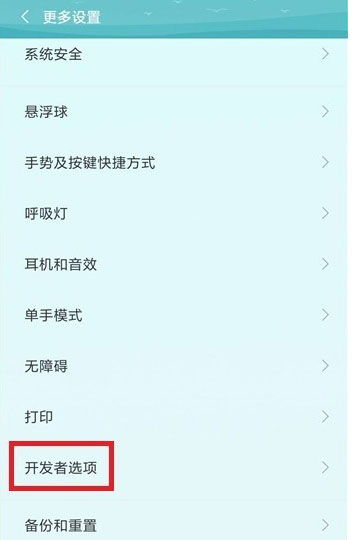
進入手機 【設(shè)置】>【關(guān)于手機】,連續(xù)點擊 【版本號】 7次,直到出現(xiàn)“您已處于開發(fā)者模式”的提示。
2. 開啟USB調(diào)試:
返回設(shè)置菜單,找到新出現(xiàn)的 【開發(fā)者選項】 或 【系統(tǒng)與更新】中的【開發(fā)者選項】,進入后找到 【USB調(diào)試】 并打開。連接電腦時,手機會彈出“允許USB調(diào)試嗎?”的對話框,勾選“始終允許”并確認。
3. 使用ADB工具:
在電腦上下載Android SDK Platform-Tools工具包,通過命令行(CMD或終端)與手機進行交互。這需要一定的技術(shù)知識。
四、教育咨詢場景下的應(yīng)用建議
對于教育工作者和學生,安卓手機連接電腦可以極大提升效率:
- 資料共享: 將手機拍攝的課堂筆記、實驗照片、資料文獻快速傳輸?shù)诫娔X進行整理編輯。
- 課件制作: 將手機中的音頻、視頻素材導入電腦PPT或視頻剪輯軟件。
- 作業(yè)提交與管理: 學生可將作業(yè)文件從手機傳到電腦上傳平臺;教師可將資料批量傳輸?shù)绞謾C隨時查閱。
- 遠程演示: 利用無線投屏功能,將手機屏幕投射到電腦(再連接投影儀),方便進行移動演示。
安全提醒: 在連接公共電腦時,請務(wù)必選擇“僅充電”模式,并在使用完畢后徹底斷開連接,以防數(shù)據(jù)泄露。
掌握以上方法,您就能輕松駕馭安卓手機與電腦之間的連接,讓數(shù)據(jù)流轉(zhuǎn)暢通無阻,無論是工作、學習還是娛樂,都能事半功倍。
如若轉(zhuǎn)載,請注明出處:http://www.5look.cn/product/77.html
更新時間:2026-02-22 17:18:39